![Getfluence_logo_noir-1.png]](https://help.getfluence.com/hs-fs/hubfs/Getfluence_logo_noir-1.png?height=40&name=Getfluence_logo_noir-1.png)
Questa guida spiega come gestire una proposta di pubblicazione ricevuta su Getfluence, dall’accettazione della missione fino al pagamento.
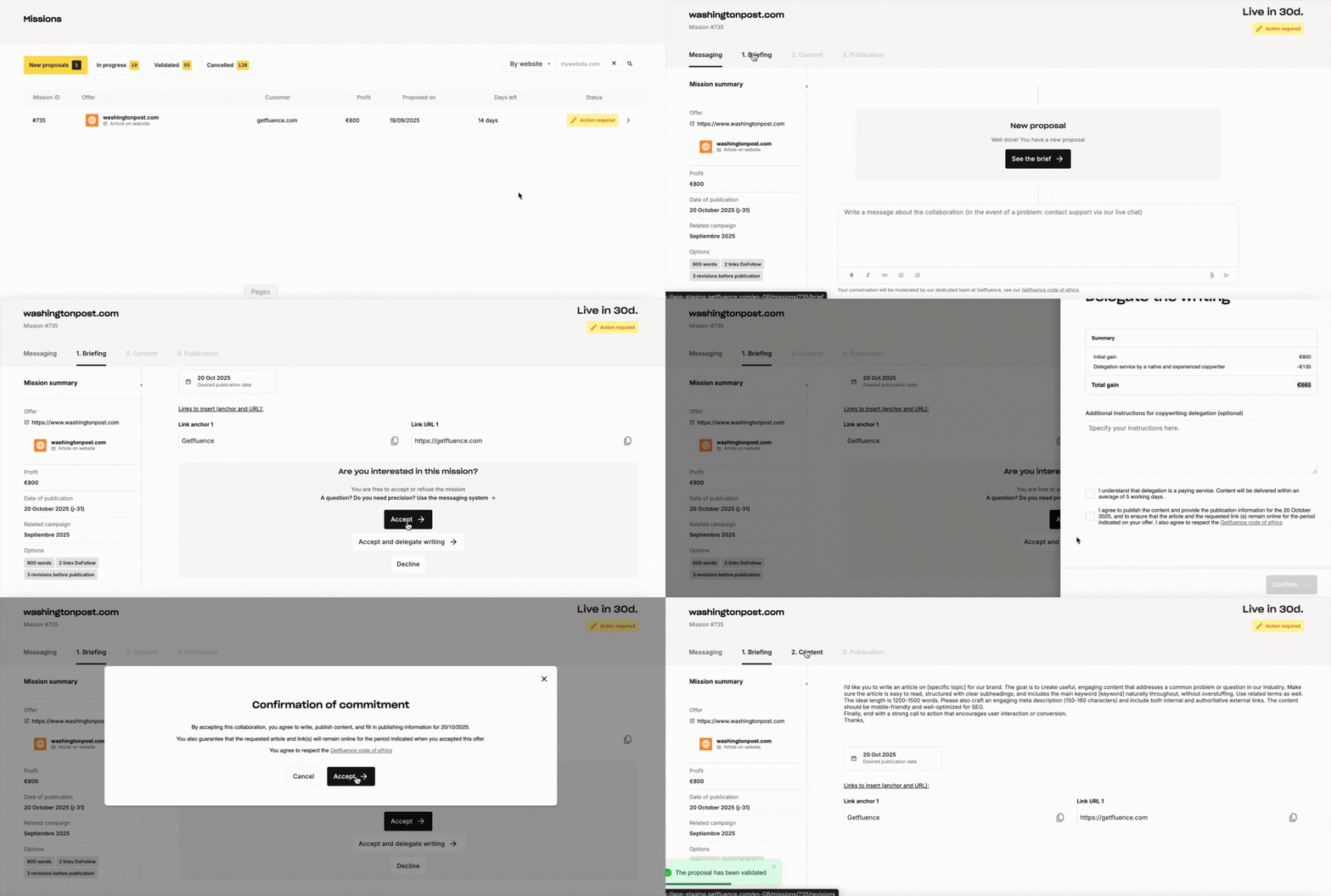
Fase 1: Accettazione della missione
- Accedi al tuo account Getfluence e consulta la richiesta dell’inserzionista (brief di redazione o contenuto pronto da pubblicare).
- Accetta solo se sei d’accordo con le condizioni. Hai 7 giorni per accettare o negoziare. Trascorso questo termine, la proposta scade automaticamente.
- Utilizza la messaggistica della missione per modificare alcuni punti del brief o concordare l’invio del contenuto.
⚠️ Importante: i prezzi e le condizioni definiti nella tua offerta non sono negoziabili. Ulteriori informazioni qui.
⏰ Non hai tempo di redigere il contenuto o preferisci che se ne occupi un esperto? Scegli l’opzione Delega di redazione (opzione a pagamento).
Fase 2: Creazione del contenuto
Se l’inserzionista fornisce il contenuto: Pubblicalo, poi inserisci il link nella scheda Pubblicazione.
Se devi redigere il contenuto:
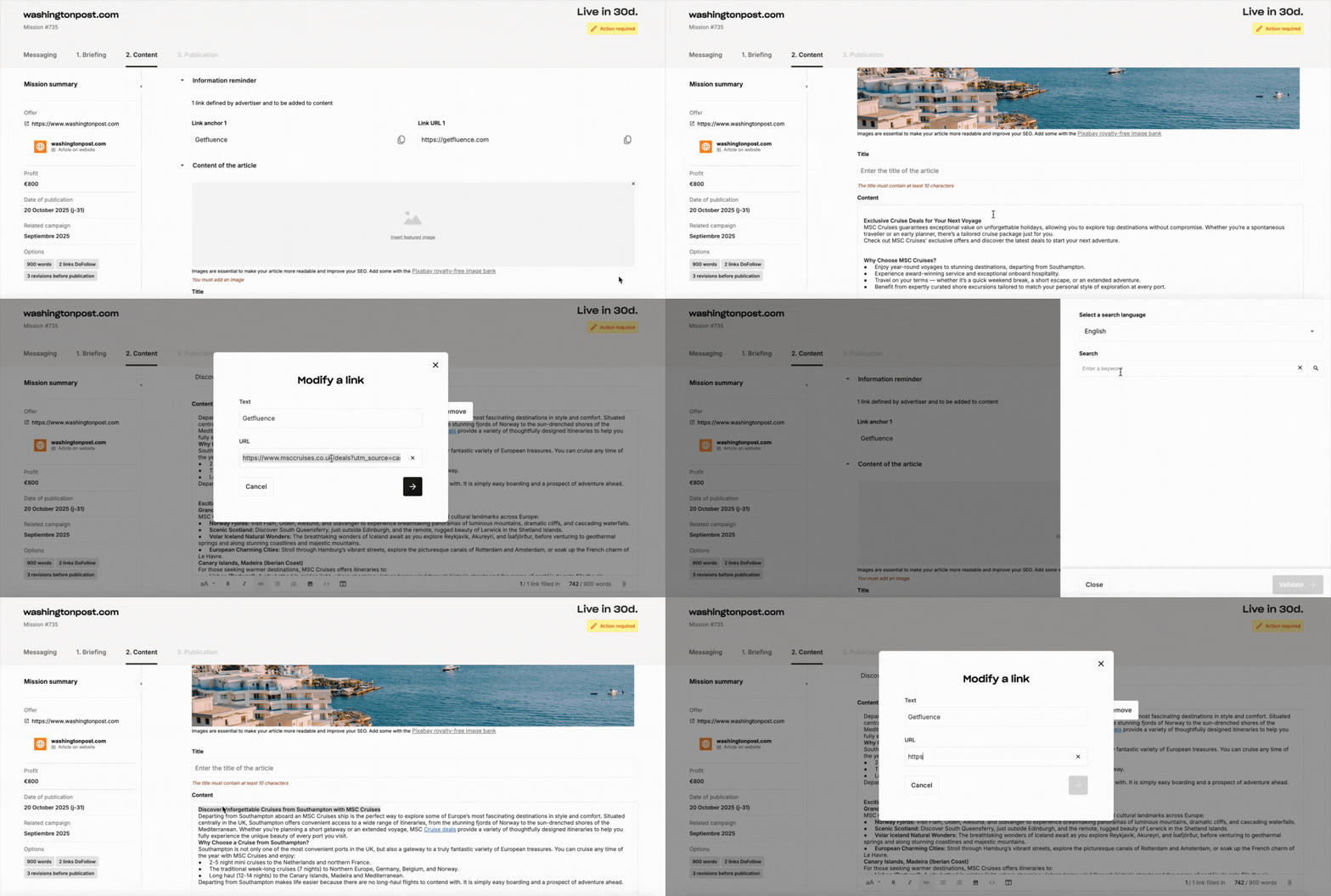
- Rispetta attentamente il brief, le ancore e i link forniti.
- Carica la tua bozza nella scheda Contenuto.
- Rivedi e invia nuovamente il testo fino alla validazione finale dell’inserzionista.
L’immagine è obbligatoria?
Sì. Ogni articolo deve contenere un’immagine:
- dalla nostra banca immagini libere da diritti,
- fornita dall’inserzionista,
- oppure richiesta all’inserzionista tramite la messaggistica.
Le immagini devono pesare meno di 2 MB.
Posso modificare un testo di ancoraggio o un link?
No, sono obbligatori. Se è necessaria una modifica per allinearsi alle tue condizioni di pubblicazione (o se l’ancora contiene un errore), ecco come richiederla:
- Prima dell’accettazione dell’ordine: contatta l’inserzionista per segnalare l’errore e richiedere la modifica.
- Dopo l’accettazione dell’ordine: contatta il supporto clienti.
Posso usare Google Docs per facilitare le correzioni?
No. Il contenuto deve essere caricato obbligatoriamente nella sezione Contenuto. L’uso di link esterni può bloccare la missione.
Perché compare un messaggio di errore quando faccio copia e incolla?
Può dipendere da caratteri invisibili importati.
👉Soluzione: digita direttamente le ancore e inserisci i link con il pulsante link 🔗.
Fase 3: Pubblicazione
- Dopo la validazione dell’inserzionista, la sezione Pubblicazione si attiva.
- Inserisci qui il link all’articolo online.
⚠️Importante: senza URL di pubblicazione, il controllo automatico non parte e la missione resta incompleta.
Fase 3b: Rispetto delle date di pubblicazione
- Data precisa richiesta: pubblica solo nel giorno previsto.
- Pubblicazione anticipata non consentita: una pubblicazione troppo anticipata può comportare l’annullamento dell’ordine.
- Pubblicazione immediata / il prima possibile: se indicato, puoi pubblicare subito dopo la validazione. Contatta il supporto per aggiornare la data, se necessario.
Fase 4 – Dopo la pubblicazione
Controllo automatico (30 giorni)
Per 30 giorni, la piattaforma verifica automaticamente che tutte le condizioni di pubblicazione siano rispettate (presenza del link, dell’ancora, dell’immagine, ecc.). In caso di errore, consulta i dettagli nella scheda Pubblicazione o la FAQ dedicata.
Pagamento
Se al termine del controllo tutto è conforme, la missione viene validata e i tuoi guadagni diventano disponibili per il prelievo. I tempi di disponibilità possono variare in base al metodo di pagamento.
👉 Guida per richiedere un pagamento.