![Getfluence_logo_noir-1.png]](https://help.getfluence.com/hs-fs/hubfs/Getfluence_logo_noir-1.png?height=40&name=Getfluence_logo_noir-1.png)
Getfluence s'intègre désormais aux assistants IA tels que Claude via MCP (Model Context Protocol).
Une fois connecté, vous pouvez demander à votre assistant IA de rechercher dans le catalogue de médias en langage naturel, plutôt que d'appliquer manuellement des filtres sur la plateforme (par exemple : "trouve-moi des sites dans la thématique finance avec un DR supérieur à 50 et une tendance de trafic croissante"). Cette fonctionnalité est particulièrement utile lors de recherches d'offres réalisées dans un cadre plus large (stratégie de contenu, analyse concurrentielle, planification de campagne), où basculer vers la plateforme Getfluence interromprait votre processus de travail.
Si le connecteur identifie des offres correspondant à vos critères, vous pouvez les ajouter directement à votre panier depuis l'assistant IA, sans avoir à naviguer séparément sur la plateforme. Vous pouvez également consulter les informations de votre compte sur demande.
Comment connecter Getfluence MCP sur Claude
1. Dans Claude, cliquez sur l'icône "+" à côté de la zone de message pour accéder aux options supplémentaires ("Add files, connectors, and more").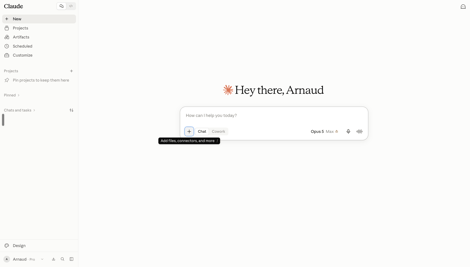
2. Sélectionnez "Connectors", puis "Browse connectors" pour afficher les intégrations disponibles.
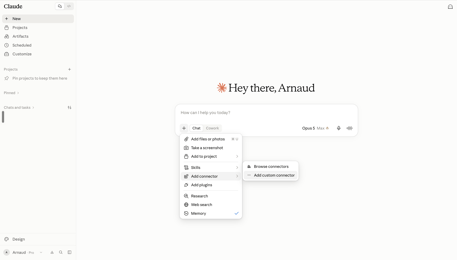
3. Repérez "Getfluence" dans la liste des connecteurs et sélectionnez-le pour lancer la connexion.
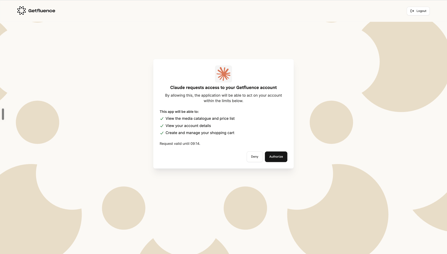
4. Si vous n'êtes pas encore connecté à votre compte Getfluence, une invite de connexion s'affichera avant de poursuivre. Sur l'écran d'autorisation ("Claude requests access to your Getfluence account"), vérifiez les permissions demandées (catalogue et tarifs, informations du compte, gestion du panier) et cliquez sur "Authorize" pour confirmer.
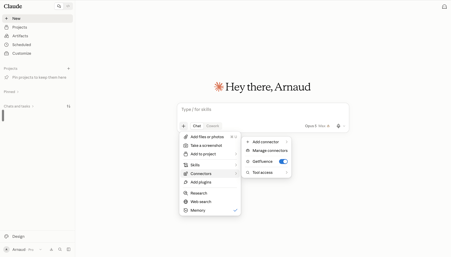
Getfluence apparaîtra ensuite dans votre liste de connecteurs actifs. Assurez-vous que le bouton bascule est activé pour l'utiliser dans votre session en cours.
📌Note : L'accès est strictement limité aux permissions affichées sur l'écran d'autorisation. Vous pouvez désactiver le connecteur à tout moment depuis "Manage connectors" dans les paramètres de votre assistant IA.