![Getfluence_logo_noir-1.png]](https://help.getfluence.com/hs-fs/hubfs/Getfluence_logo_noir-1.png?height=40&name=Getfluence_logo_noir-1.png)
Cómo elegir y ordenar un medio en el catálogo
1. Navegar por el catálogo
-
Explora los sitios web por categoría, audiencia o nicho.
-
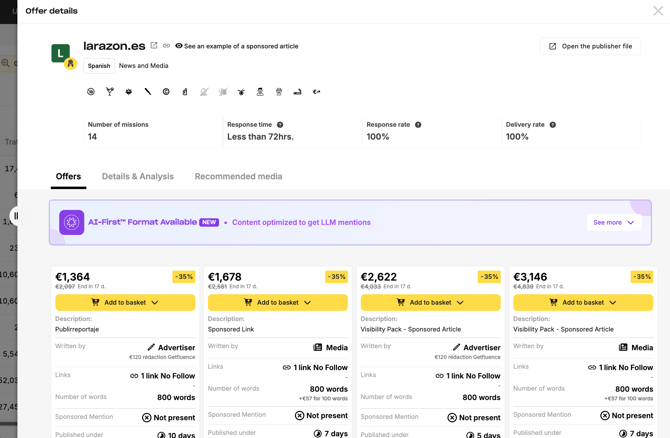
Haz clic en un sitio para ver métricas clave, precios y opciones de contenido disponibles. Usa el menú desplegable para aumentar la visibilidad y mostrar todas las ofertas.
2. Añadir al carrito
Elige el tipo de contenido:
-
Artículo simple – gestionado por ti.
-
Artículo escrito por Getfluence – gestionado por el equipo editorial de Getfluence, costo adicional.
-
AI-First™ Article (si está disponible para el medio seleccionado) – artículos optimizados para LLM.
Haz clic en Añadir al carrito para guardar tu selección.
3. Acceder y revisar tu carrito
Tu carrito se encuentra en la parte superior derecha del menú o en la parte inferior izquierda de la pantalla.
Haz clic para revisar y finalizar tu selección.
Puedes eliminar cualquier medio del carrito haciendo clic en el icono de la papelera.


4. Aplicar un cupón o código promocional
Si tienes un código promocional o un cupón, introdúcelo en el campo correspondiente antes de validar tu pedido en el carrito.
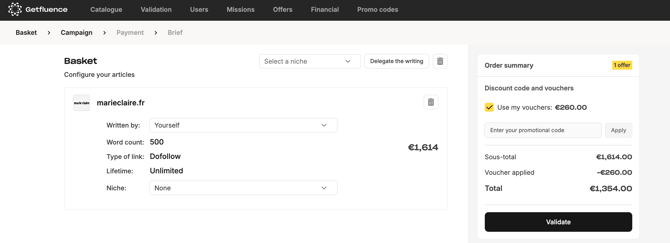
📌 Nota: ¿Cómo puedo comprobar si tengo cupones disponibles?
Puedes consultar la disponibilidad y el valor de tus cupones directamente desde el Panel > Perfil > Mis cupones.
5. Asignar el artículo a una campaña
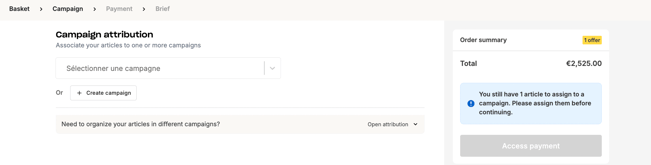
Antes de proceder al pago, debes asignar cada artículo a una campaña:
-
Selecciona una campaña existente,
-
o crea una nueva haciendo clic en Crear campaña.
6. Proceder al pago
Puedes pagar usando:
-
el saldo disponible en tu cuenta de Getfluence,
-
o mediante PayPal, tarjeta o transferencia bancaria.
Si pagas mensualmente, recibirás la factura a fin de mes.
7. Pedido lanzado
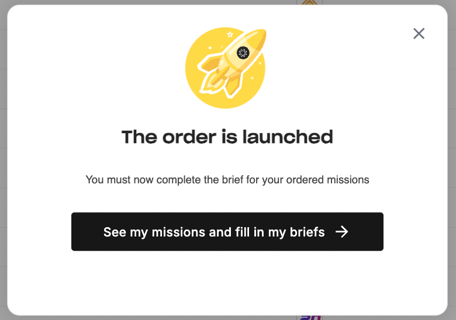
Una vez confirmado el pago, tu pedido se lanza.
Ahora puedes subir tu brief o contenido si lo proporcionas.
El editor será notificado y responderá rápidamente.
💡 Consejos y notas
- Antes de confirmar tu pedido, comprueba si ya has trabajado con este sitio. Ver: ¿Cómo saber en qué sitios ya he realizado un pedido?
-
Los pedidos no se pueden editar después de realizarse, pero pueden cancelarse antes de la asignación al editor.
-
Si Getfluence crea el contenido, los borradores se enviarán para revisión antes de la publicación.
-
Consulta tu panel para ver el estado del pago, los editores asignados y el progreso de la entrega.